Jaringan Komputer - eTutorial, Cara Upgrade Mikrotik RouterBoard OS, MikroTik merupakan sebuah Sebuah sistem operasi berbasis Linux/Unix yang diperuntukkan khusus untuk Router/routing, MikroTik sangat populer dikalangan administrator jaringan saat ini dengan berbagai fitur dan kelebihan yang ditawarkanya. untuk dapat menikmati fitur terbaru yang ada pada MikroTik Routerboard RB950Ui RouterOS anda perlu mengupgrade versi RouterOS anda ke versi yang terbaru. saat ini versi terbaru dari MikroTIK RouterOS yang ada adalah MikroTik RouterOS versi 6.20.
Showing posts with label Komputer. Show all posts
Showing posts with label Komputer. Show all posts
Thursday, October 23, 2014
Thursday, May 1, 2014
Upgrade RouterBoard MikroTik Router OS
Jaringan Komputer - eTutorial, Cara Upgrade Manual RouterBoard MikroTik RouterOS, MikroTik merupakan sebuah OS Router berbasis Linux/Unix yang sangat populer dikalangan administrator jaringan saat ini dengan berbagai fitur dan kelebihan yang ditawarkanya. untuk dapat menikmati fitur terbaru yang ada pada MikroTik RouterOS anda perlu mengupgrade versi RouterOS anda ke versi yang terbaru. saat ini versi terbaru dari RouterOS yang ada adalah MikroTik RouterOS versi 6.12.
Upgrade Gratis Windows 8 ke Windows 8.1
Tutorial Komputer - Cara Upgrade Gratis Windows 8 ke Windows 8.1, mungkin sebagian orang masih belum mengetahui bahwa microsoft telah memberikan versi windows 8.1 gratis dan cuma-cuma melalui update windows 8 melalui windows store yang disediakan oleh microsoft.
Untuk dapat menikmati windows 8.1 secara gratis dan cuma-cuma anda terlebih dahulu harus menggunakan dan memiliki sistem operasi windows 8, karena fitur upgrade gratis windows 8.1 hanya tersedia di windows store yang ada pada windows 8.
Untuk dapat menikmati windows 8.1 secara gratis, berikut ini merupakan langkah-langkah yang harus anda lakukan untuk melakukan Upgrade Gratis Windows 8 ke Windows 8.1 :
Untuk dapat menikmati windows 8.1 secara gratis dan cuma-cuma anda terlebih dahulu harus menggunakan dan memiliki sistem operasi windows 8, karena fitur upgrade gratis windows 8.1 hanya tersedia di windows store yang ada pada windows 8.
Untuk dapat menikmati windows 8.1 secara gratis, berikut ini merupakan langkah-langkah yang harus anda lakukan untuk melakukan Upgrade Gratis Windows 8 ke Windows 8.1 :
Sunday, March 23, 2014
Tutorial Cara Update Gratis Windows 8
eTutoriall Tutorial Komputer - Windows 8, Windows 8.1 merupakan sistem operasi terbaru yang dirilis oleh microsoft, berbeda dengan sistem operasi sebelumnya, Windosw 8 memiliki desain user interface yang berbeda, karena dapat difungsikan untuk menggunakan 2 tampilan User Interface yang berbeda yaitu tampilan Desktop yang hampir sama dengan UI yang digunakan pada Windows 7 dan Tiles yang lebih mirip dengan UI pada Windows Phone.
Berikut ini merupakan artikel mengenai bagaimana cara Update pada Windows 8, silahkan membaca :
Berikut ini merupakan artikel mengenai bagaimana cara Update pada Windows 8, silahkan membaca :
Friday, January 24, 2014
Cara Sharing Internet Windows 8
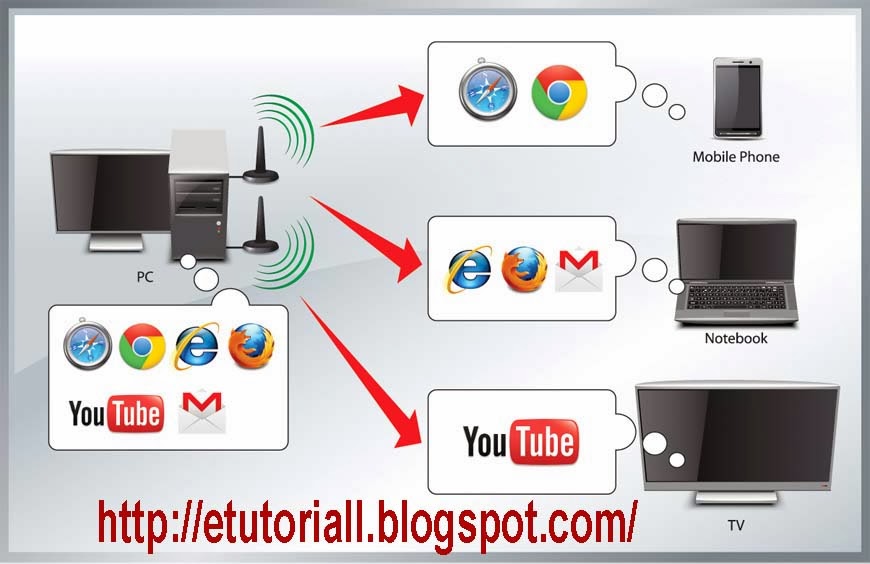
eTutorial - Pada kesempatan kali ini, eTutorial akan memberikan sebuah Tips Tutorial Cara Sharing Internet atau menjadikan Laptop sebagai akses point di Windows 8, mungkin sebagian sobat ada yang membutuhkan tutorial Cara Sharing Internet Windows 8 ini, untuk apa membeli modem banyak-banyak untuk digunakan pada laptop yang berbeda jika kita bisa menggunakan laptop kita sebagai akses pointnya.
Dengan Tutorial Cara menjadikan Laptop sebagai akses point atau cara Charing internet di windows 8 ini, anda dapat menggunakan bersama koneksi internet yang ada pada laptop anda untuk anda sharing ke berbagai perangkat gadget seperti laptop, pc, handphone, smartphone, dan lain sebagainya. sehingga anda tidak perlu lagi membeli akses point tambahan untuk membuat sebuah wifi hotspot dirumah anda.
Langkah-langkah Tutorial Cara Sharing Internet Windows 8 :
1. Buka Windows Command Prompt dengan Mode Administrator

2. Pada Command Prompt Ketikkan "netsh wlan start hostednetwork" Tekan Enter

3. Kemudian Ketikkan Lagi "netsh wlan set hostednetwork ssid=freewifihotspot mode=allow key=abcd12345" Kemudian Tekan Enter

4. Kemudian Ketikkan Lagi "netsh wlan start hostednetwork " Tekan Enter

5. Selamat sekarang laptop kamu telah menjadi akses point, untuk dapat mengaksesnya kamu harus memasukkan password "abcd12345"

Nah selesai sudah Tutorial Cara Sharing Internet di Windows 8, untuk Seputar Tutorial, Tips, Trik serta Resep-resep terbaru lainya, stay tune at eTutorial.
(sumber : dari berbagai sumber)
Dengan Tutorial Cara menjadikan Laptop sebagai akses point atau cara Charing internet di windows 8 ini, anda dapat menggunakan bersama koneksi internet yang ada pada laptop anda untuk anda sharing ke berbagai perangkat gadget seperti laptop, pc, handphone, smartphone, dan lain sebagainya. sehingga anda tidak perlu lagi membeli akses point tambahan untuk membuat sebuah wifi hotspot dirumah anda.
Langkah-langkah Tutorial Cara Sharing Internet Windows 8 :
1. Buka Windows Command Prompt dengan Mode Administrator
2. Pada Command Prompt Ketikkan "netsh wlan start hostednetwork" Tekan Enter
3. Kemudian Ketikkan Lagi "netsh wlan set hostednetwork ssid=freewifihotspot mode=allow key=abcd12345" Kemudian Tekan Enter
4. Kemudian Ketikkan Lagi "netsh wlan start hostednetwork " Tekan Enter
5. Selamat sekarang laptop kamu telah menjadi akses point, untuk dapat mengaksesnya kamu harus memasukkan password "abcd12345"
Nah selesai sudah Tutorial Cara Sharing Internet di Windows 8, untuk Seputar Tutorial, Tips, Trik serta Resep-resep terbaru lainya, stay tune at eTutorial.
(sumber : dari berbagai sumber)
Monday, December 30, 2013
Tutorial cara mempercepat proses startup komputer
eTutorial - komputer anda terasa lambat atau lama pada saat pertama kali dihidupkan atau pada saat proses startup?, eTutorial kali ini akan membagikan salah satu Tips menarik berupa Tutorial cara mempercepat proses startup komputer, sehingga komputer kamu akan terasa lebih cepat pada saat proses untuk pertama kalinya.

Salah satu Tips yang dapat dilakukan untuk mempercepat proses startup komputer adalah dengan cara mendisable kan beberapa program atau sofware yang tidak begitu dibutuhkan pada saat proses startup pada komputer.
Oke langsung saja kita sama-sama menuju ke TKP dan mengeksekusinya untuk mempercepat proses startup komputer.
Untuk Komputer kamu yang bersistem operasi Windows 8.1 pada bar pencarian di sebelah kanan ketikkan "msconfig", untuk menampilkan sidebar ini arahkan kursor mouse ke sebelah kanan layar desktop kamu seperti pada gambar dibawah ini.

Setelah muncul tampilan "System Configuration" pilihlah pada tab "Statrup" kemudian pilih "Open Task Manager"
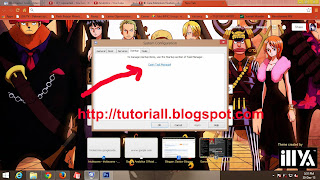
Setelah Muncul Tampilan "Task Manager" kemudian pilih pada tab "Startup", pada tab "Startup" tersebut pilih dan seleksilah program-program yang dirasa tidak diperlukan pada proses startup kemudian pilih "Disable" untuk mempercepat proses startup komputer kamu.

Cukup mudah untuk dilakukan bukan Tutorial cara mempercepat proses startup komputer ini, oke selamat mencoba dikomputer kamu masing-masing ya.
Salah satu Tips yang dapat dilakukan untuk mempercepat proses startup komputer adalah dengan cara mendisable kan beberapa program atau sofware yang tidak begitu dibutuhkan pada saat proses startup pada komputer.
Oke langsung saja kita sama-sama menuju ke TKP dan mengeksekusinya untuk mempercepat proses startup komputer.
Untuk Komputer kamu yang bersistem operasi Windows 8.1 pada bar pencarian di sebelah kanan ketikkan "msconfig", untuk menampilkan sidebar ini arahkan kursor mouse ke sebelah kanan layar desktop kamu seperti pada gambar dibawah ini.
Setelah muncul tampilan "System Configuration" pilihlah pada tab "Statrup" kemudian pilih "Open Task Manager"
Setelah Muncul Tampilan "Task Manager" kemudian pilih pada tab "Startup", pada tab "Startup" tersebut pilih dan seleksilah program-program yang dirasa tidak diperlukan pada proses startup kemudian pilih "Disable" untuk mempercepat proses startup komputer kamu.
Cukup mudah untuk dilakukan bukan Tutorial cara mempercepat proses startup komputer ini, oke selamat mencoba dikomputer kamu masing-masing ya.
Sunday, December 29, 2013
Tips Meningkatkan Performa Komputer
eTutorial - Tips Lama tapi masih Mumpuni untuk komputer atau laptop kamu, pernahkah kamu mengalami hang atau ngelag-lag saat kamu sedang asyik-asyik khusyuk dengan komputer kamu?, sangat menjengkelkan bukan. banyak faktor yang dapat menyebabkan hal tersebut diantaranya dapat disebabkan oleh faktor virus, kinerja RAM yang sudah agak tua, banyaknya program yang berjalan yang sangat membebani kinerja dari RAM dan Processor serta tampilan visualisasi desktop dari komputer kamu yang terlalu wah. beberapa hal tersebut merupakan beberapa hal saja yang dapat menyebabkan performa serta kinerja Performa komputer kamu menurun sehingga menyebabkan komputer ngelag.
Subscribe to:
Posts (Atom)