Showing posts with label Desain. Show all posts

Wednesday, January 15, 2014

Tutorial Cara Membuat Logo Telkomsel

eTutorial - Logo merupakan salah satu bentuk gambar atau sketsa yang memiliki arti atau makna tertentu, biasanya Logo mewakili suatu perusahaan, instansi, komunitas, produk, lembaga, instansi serta hal-hal lain yang membutuhkan sesuatu yang singkat agar mudah diingat sebagai pengganti dari nama yang sebenarnya. Logo harus memiliki Filosophi serta kerangka dasar berupa konsep dengan tujuan dapat melahirkan sifat yang independen.

Tutorial Cara Membuat Logo Telkomsel


Untuk Membuat Logo melalui komputer, seperti misalnya Logo Telkomsel diatas, biasanya kita memerlukan sofware pengolah gambar seperti corel draw, berikut ini ini langkah-langkahnya :

1. Buka Program Corel Draw sobat masing-masing

Tutorial Cara Membuat Logo Telkomsel


2. Buat Dokumen atau lembar kerja baru dengan cara memilih "file>new" atau dengan kombinasi shortchout "CTRL+N"

Tutorial Cara Membuat Logo Telkomsel


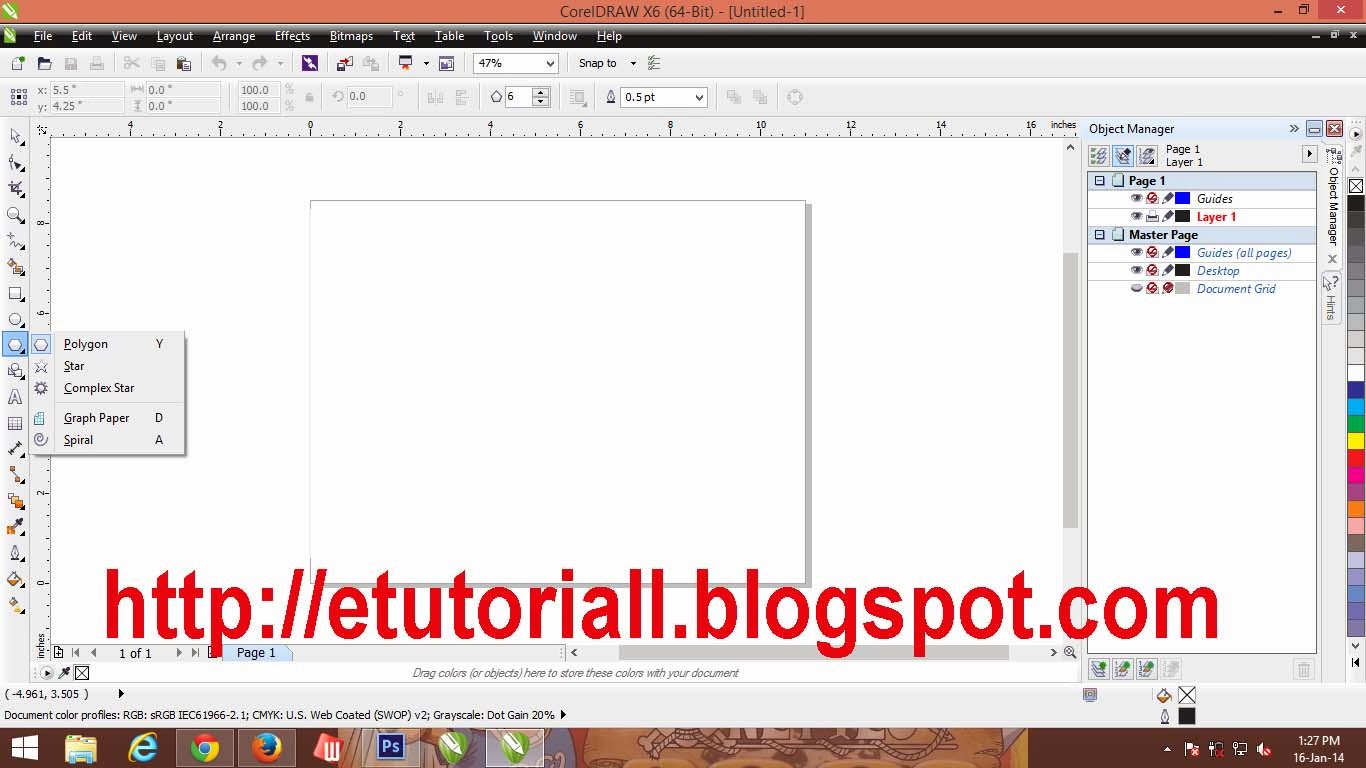
3. Buat objek segi enam menggunakan "polygonal tool"
Tutorial Cara Membuat Logo Telkomsel


4. Putar objek segi enam tersebut sebesar 90 derajat

5. Copy objek segi enam tersebut sehingga menjadi 2 buah, geser salah satu objek segi enam hingga terlihat seperti bertumpukan, kemudian warnailah objek segi enam tersebut dengan warna merah serta hitam

Tutorial Cara Membuat Logo Telkomsel

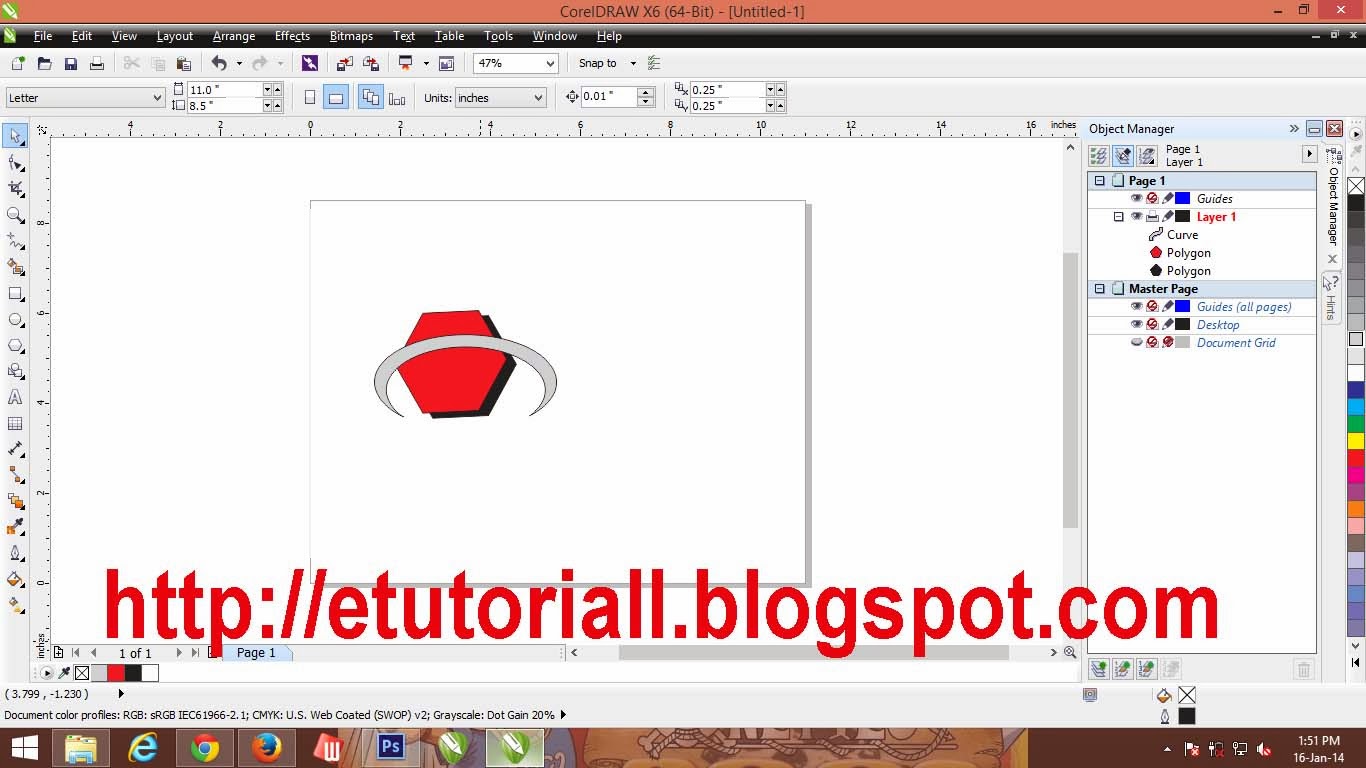
6. Buatlah objek lingkaran berbentuk lonjong menggunakan "ellipse tool", kemudian warnai dengan warna abu-abu

Tutorial Cara Membuat Logo Telkomsel


7. Copy objek lingkaran tersebut sehingga menjadi 2 objek lingkaran, ubah ukuran salah satu lingkaran menjadi agak kecil kemudian potong menggunakan tool "Back minus Front", letakkan diatas objek segi enam tadi, kemudian sesuaikan ukuran serta letaknya.

Tutorial Cara Membuat Logo Telkomsel

Tutorial Cara Membuat Logo Telkomsel

Tutorial Cara Membuat Logo Telkomsel


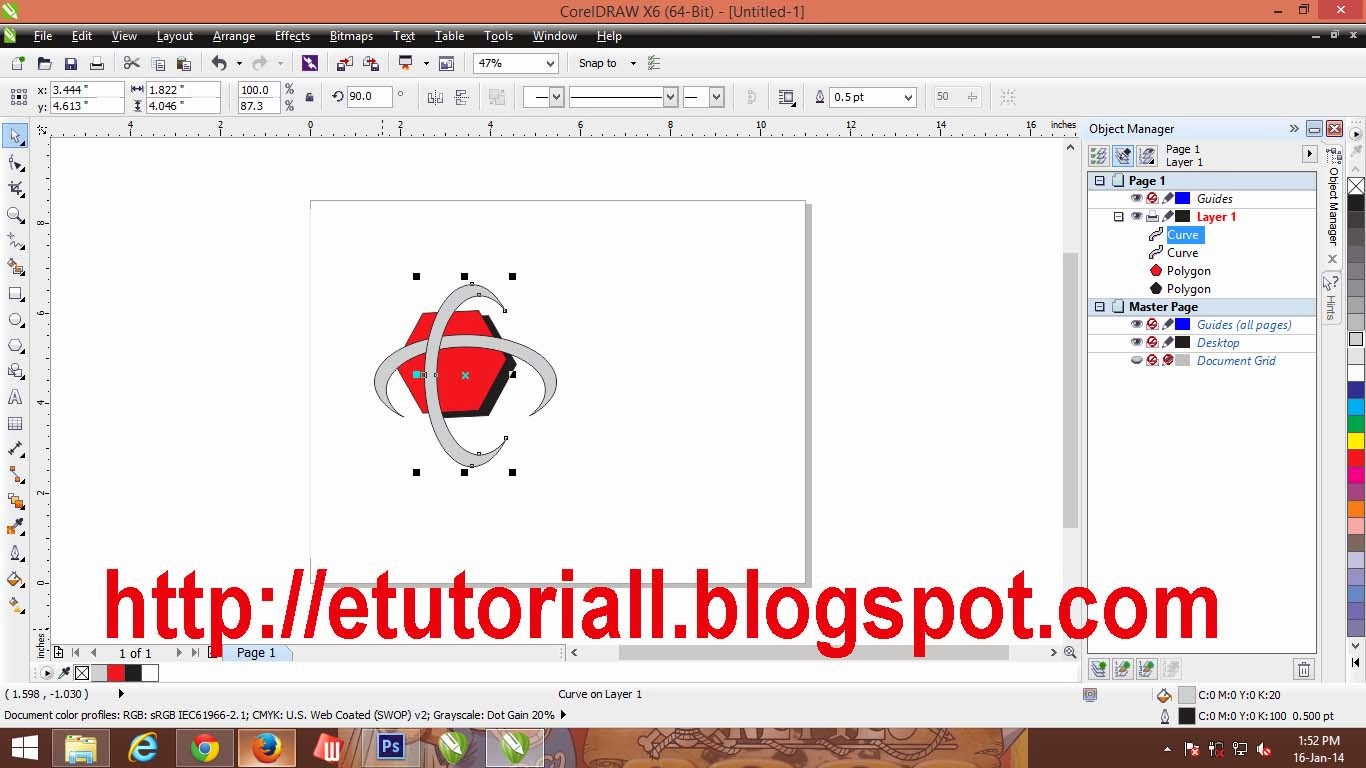
8. Copy objek tersebut sehingga menjadi 2 buah, kemudian putar salah satu objek sebesar 90 derajat
Tutorial Cara Membuat Logo Telkomsel


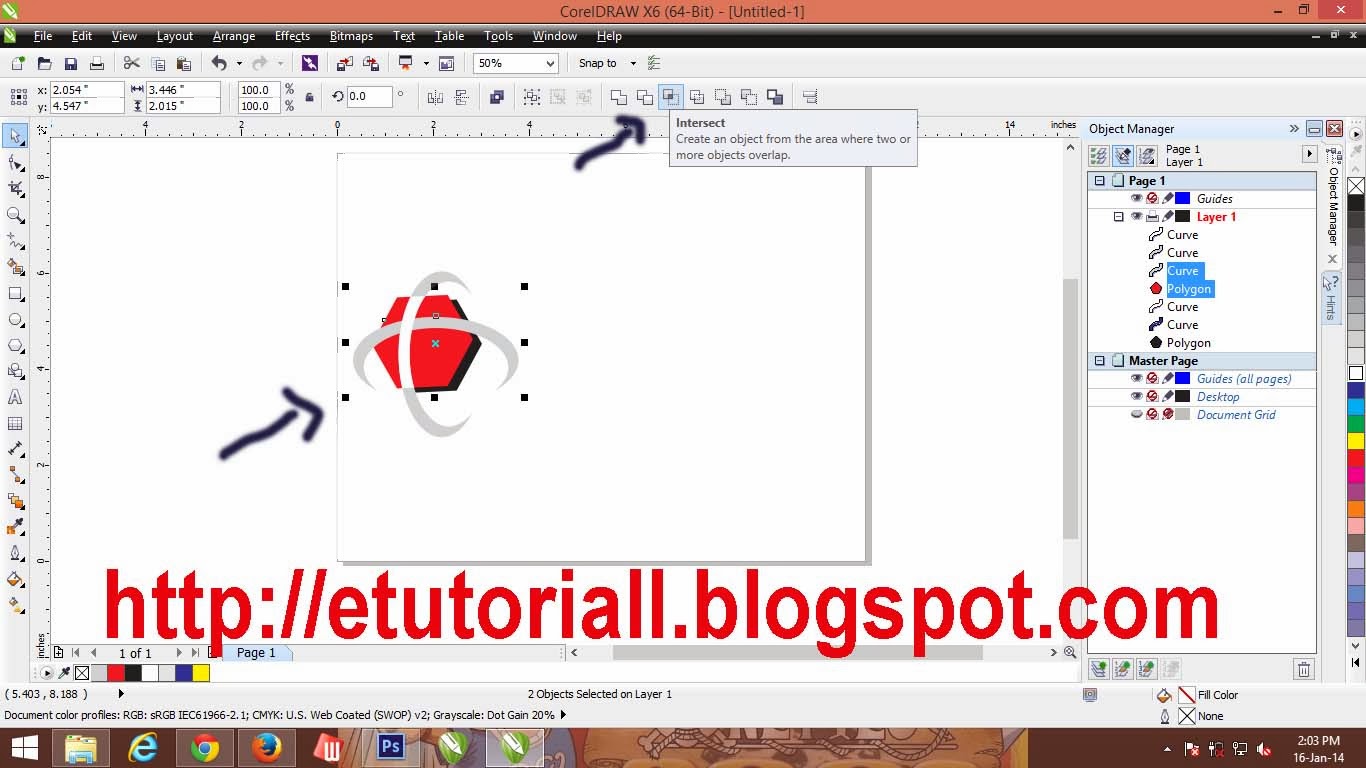
9. Untuk perpotonganya, seleksi objek segienam, tekan shift, seleksi salah satu objek lingkaran, kemudian pilih tools "intersect", beri warna perpotongan objek tersebut dengan warna putih. ulangi langkah ini untuk perpotongan objek segi enam dengan lingkaran satunya lagi.
Tutorial Cara Membuat Logo Telkomsel

Tutorial Cara Membuat Logo Telkomsel


10. Ketikkan Tulisan Telkomsel pada samping kanan logo menggunakan "text tool" dengan Ketentuan "Arial, Bold, Italic"

Tutorial Cara Membuat Logo Telkomsel


Mudah bukan Tutorial Cara Membuat Logo Telkomsel, silahkan berkreasi dengan imajinasi sobat masing-masing dirumah ya.
Silahkan baca Tutorial, Tips, Trik, Resep serta artikel-artikel menarik lainya hanya di blog eTutorial.

(sumber : dari berbagai sumber)
Saturday, January 4, 2014

Tutorial Cara Mencetak Pas Photo

eTutorial - Pas Photo sangat dibutuhkan oleh semua orang biasanya Pas Photo dibutuhkan dalam urusan-urusan resmi baik yang berkaitan dengan urusan kedinasan maupun swasta.
kali ini eTutorial akan mencoba membagikan Tips serta Tutorial Cara Mencetak Pas Photo.
Berikut ini merupakan langkah-langkah Tutorial Cara Mencetak Pas Photo dengan menggunakan sofware "Photoscape", langsung saja kita simak bersama-sama Tutorial Cara Mencetak Pas Photo menggunakan Program "Photoscape" berikut ini.

Thursday, January 2, 2014

Tutorial Cara Membuat Pas Photo 3x4

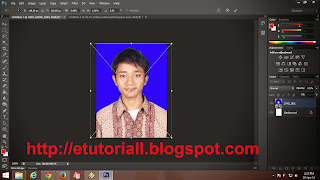
eTutorial - Oke langsung saja sobat, kali ini eTutorial akan membagikan sebuah Tutorial dan Tips bagaimana cara membuat Pas Photo ukuran 3x4 dan Pas Photo Ukuran Lainya melalui Photoshop. Pas Photo biasanya sangat dibutuhkan oleh semua orang untuk melamar pekerjaan ataupun urusan dinas, sekolah kampus dan urusan resmi lainya.

Tutorial Cara Membuat Pas Photo 3x4


Langsung saja kita eksekusi Tutorial Cara Membuat Pas Photo, Pertama buka Program Photoshop Sobat

Tutorial Cara Membuat Pas Photo 3x4

Setelah program Photoshop sobat terbuka masing-masing, masuk ke menu "Edit > Preferences > Unit & Rulers"

Tutorial Cara Membuat Pas Photo 3x4

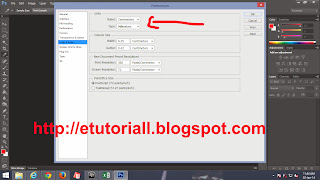
Pada Sub Menu "Unit & Rulers" Ubah semua satuan ukuran Unit menjadi "Centimeters" atau "Milimeters" untuk memudahkan kita nantinya. kemudian pilih "OK"

Tutorial Cara Membuat Pas Photo 3x4

Setelah semuanya diatur ke "Centimeters" buatlah Canvas baru dengan cara pilih menu "File > New" atau dengan tombol shortcout "CTRL+N"

Tutorial Cara Membuat Pas Photo 3x4

Kemuadian akan muncul kotak dialog "New" seperti gambar dibawah ini

Tutorial Cara Membuat Pas Photo 3x4

Pada Kotak dialog ubah Satuan Unit menjadi "Centimeters" kemudian masukkan "Width=3", "Height=4" untuk ukuran "Pas Photo 3x4" anda dapat merubahnya sesuai keinginan untuk Ukuran "Pas Photo" Lainya, serta Masukkan nilai "Resolution=256" atau lebih hal ini dimaksudkan bertujuan agar Pas Photo nantinya tidak "Pecah" ketika di perbesar.

Tutorial Cara Membuat Pas Photo 3x4

Setelah Canvas telah siap, Pilih menu "File > Place" seperti gambar berikut ini,

Tutorial Cara Membuat Pas Photo 3x4

Kemudian Browse pada Photo yang akan kamu jadikan Pas Photo, Kamudian pilih "Place", Setelah itu sesuaikan dengan ukuran canvas yang telah kamu buat tadi.


Tutorial Cara Membuat Pas Photo 3x4

Tutorial Cara Membuat Pas Photo 3x4


Nah akhirnya selesai sudah Tutorial Cara Membuat Pas Photo 3x4 cukup mudah bukan untuk Membuat Pas Photo, Sekarang kamu tinggal mencetaknya deh. selamat mencoba Tutorial Cara Membuat Pas Photo 3x4 dan semoga berhasil.

Untuk Tutorial, Tips dan Trik Lainya terus pantau Blog eTutorial ini ya sobat.